カテゴリと通知で、セールの見逃しと買いすぎを減らす
Steam のウィッシュリストには、ゲームに自分で名前を付けたラベルを付けられる「カテゴリ」の機能があります。うまく使うと、ウィッシュリストが何百本あっても、本当に欲しいゲームのセールだけを確実に知ることができます。
カテゴリでできること
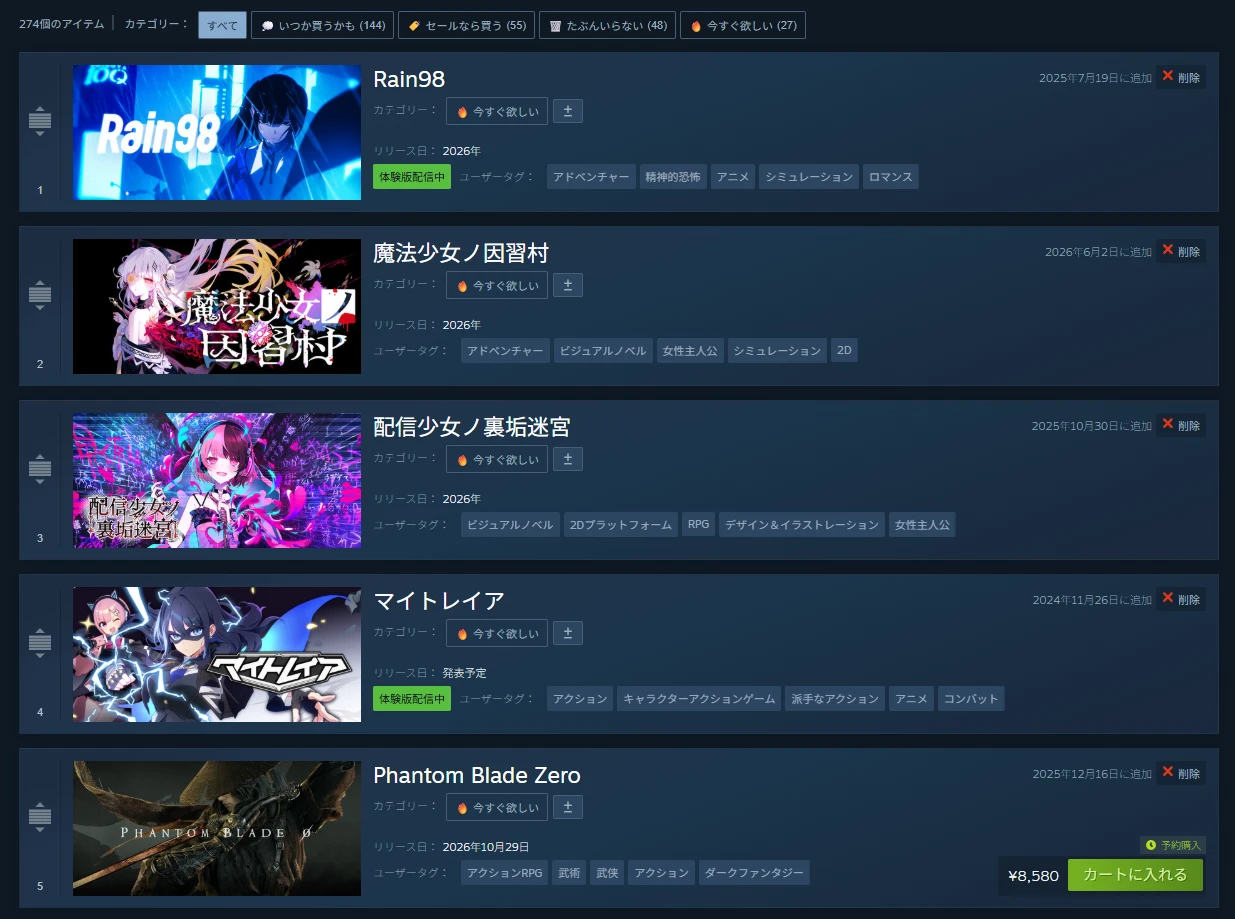
- 絞り込み:ウィッシュリストの上のタブで、カテゴリごとにゲームを表示できます。
- 複数付け:1本のゲームに、カテゴリをいくつでも付けられます。「セール待ち」と「友だちと遊ぶ」を両方付ける、といった使い方ができます。
- 通知の絞り込み:セールなどの知らせを、選んだカテゴリのゲームだけに限れます。
はじめから「セール待ち」「誕生日リスト」などのカテゴリが用意されていて、自分で新しいカテゴリを作ることもできます。各ゲームのカテゴリの欄から、付けたり外したりできます。
一番効くのは「通知の絞り込み」
Steam の通知の設定には、「ウィッシュリストのアクティビティ」という項目があります。ここでは次のような出来事について、知らせ方(バナー、モバイル、メールなど)を選べます。
- ウィッシュリストのゲームがセールになったとき
- ゲームが発売されたとき、または早期アクセスから正式版になったとき
- 体験版が出たとき
その下に、「通知するウィッシュリストのカテゴリ」を選ぶ欄があります(日本語の画面では「これらのウィッシュリストカテゴリーについては自分にのみ通知する」と表示されます)。「すべて」のままだと、ウィッシュリストの全部のゲームについて知らせが届きます。カテゴリを選ぶと、そのカテゴリに入っているゲームの分だけになります。
たとえば「今すぐ欲しい」と「セールなら買う」だけを選べば、それ以外のゲームがセールになっても知らせは来ません。数百本のウィッシュリストでも、通知が本当に欲しいゲームの分だけになります。
おすすめのカテゴリの分け方
カテゴリは自由に作れますが、「どれくらい欲しいか」で分けると、通知の絞り込みとの相性が一番よくなります。
| カテゴリ | 通知 | 考え方 |
|---|---|---|
| 🔥 今すぐ欲しい | オン | セールになったらすぐ知りたい |
| 🏷️ セールなら買う | オン | 値下がりしたら検討したい |
| 💭 いつか買うかも | オフ | セールのたびに知らなくていい |
| 🗑️ たぶんいらない | オフ | そのうちウィッシュリストから外す |
「いつか買うかも」のゲームも、ウィッシュリストに残っている限り、ストアのページでは割引が分かります。通知を切るのは、毎回の知らせで気持ちを揺さぶられないようにするためです。
数百本に手でカテゴリを付けるのは大変
問題は、カテゴリを1本ずつ付ける手間です。ウィッシュリストが200本あれば、200回の操作が必要です。しかも「どれくらい欲しいか」を決めるには、ゲームどうしを比べる必要があります。
Steam Wishlist Ranker を使うと、ランキングを作ったあと、Steam への反映と同時に、すべてのゲームへ区切りと同じ名前のカテゴリを付けられます。
- ツールでランキングを作ります。結果は4つの区切りに分かれます。
- 結果画面の「Steamに反映する」を押し、「Steamのカテゴリも付ける」をオンにします。
- できたブックマークを、Steam のウィッシュリストのページで押します。並び替えのあと、カテゴリが付いていきます。
- Steam の通知の設定で、「今すぐ欲しい」と「セールなら買う」を選びます。
自分で作ったカテゴリには触らないので、今使っているカテゴリはそのまま残ります。2回目以降は、区切りが変わったゲームだけを付け替えます。
まとめ
- カテゴリを使うと、ウィッシュリストをタブで絞り込めます。
- 通知するカテゴリを選べば、欲しいゲームのセールだけを知ることができます。
- 「どれくらい欲しいか」で分けると、通知の設定と相性がいいです。
- 本数が多いなら、ランキングを作ってまとめて付けるのが楽です。